تاریخ:



 واکنش احساسی آقای مجری در پخش زنده با دیدن یک فیلم
 درس هشتاد و چهار
(اطلاع رسانی تبلیغی)
آموزش ابزار pen در فتوشاپ (+عکس)
آموزش امروز مربوط به سلکت کردن و انتخاب هر چیزی با ابزار pen در فتوشاپ می باشد در این تمرین قصد داریم به صورت ساده تمام موارد ابزار Pen در فتوشاپ را بررسی کنیم و از طریق استفاده با شورتکات یک مورد را از زمینه برش داده و جدا کنیم.
در ادامه فیلم آموزش ابزار pen در فتوشاپ قرار داده شده که می توانید مشاهده کنید این آموزش به صورت تخصصی در سایت گرافیک 4فتوشاپ مرجع آموزش های تصویری رایگان فتوشاپ به زبان فارسی و به صورت تخصصی تهیه شده است که می توانید مشاهده بفرمائید در ادامه این صفحه توضیحات بیشتر و فایل های تمرینی که در این آموزش فتوشاپ استفاده شده را می توانید مطالعه و دانلود کنید.
توضیحات آموزش ابزار pen در فتوشاپ:
ابتدا آموزش ابزار pen در فتوشاپ لازم هست کمی بیشتر در مورد ابزار pen در فتوشاپ توضیح بدهیم برای استفاده از این ابزار می توانید از چند شورتکات استفاده بکنید با کلید میانبرهای Alt و Ctrl می توانید می توانید مسیری که با ابزار پن ایجاد کردید را اصلاح کنید و با کلید اسپیس (فاصله) می توانید بدون اینکه نیاز باشد ابزار را تغییر دهید به قسمت های مختلف عکس حرکت کنید.
کار کردن با ابزار pen در فتوشاپ:
بهتر هست برای کار کردن با این ابزار زوم کنید و از نزدیک با دقت بالا انتخاب و سلکت خود را انجام دهید همیشه سعی کنید یک پیکسل به داخل انتخاب کنید تا در آخر که می خواهید کار خود را از زمینه جدا کنید بکگراند کار با آن انتخاب نشود و در کار نهایی دچار مشکل نشوید.
برای شروع آموزش ابزار pen در فتوشاپ اول یک کلیک ساده در قسمت شروع کار خود انجام می دهید در قسمت دوم کلیک می کنید و دست خود را رها نمی کنید و می کشید (درگ کردن) تا پن به شکل منحنی تغییر کند شما می توانید با تغییر زاویه دست شکل آن را تغییر دهید و با کار خود هماهنگ کنید.

اصلاح مسیر pen در آموزش ابزار pen در فتوشاپ:
اگر نیاز باشد مسیر و نقطه ها را تغییر دهیم و جابجا کنیم می توانیم با شورتکات Alt مسیر و جهت حرکت را تغییر دهیم یا با نگه داشتن Alt و کلیک روی نقطه آن را قطع کنید و ادامه مسیر را به هر جهتی که نیاز هست بروید.
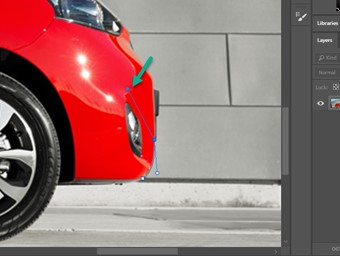 آموزش ابزار pen در فتوشاپ اگر نیاز بود جای anchor یا نقطه را عوض کنیم می توانیم با شورتکات Ctrl آن را جابجا کنیم و اصلاح کنیم و انتقال دهیم اگر اشتباهی صورت گرفت و نیاز بود به عقب برگردید فقط از طریق آندو ( Ctrl+Z ) استفاده کنید و در آخر از هر قسمتی که کار را شروع کردید آن را با کلیک بر روی نقطه شروع ببندید و پایان دهید
تبدیل pen به سلکشن در فتوشاپ:
آموزش ابزار pen در فتوشاپ برای اینکه مسیر پن را به سلکشن تبدیل کنیم چند راه وجود دارد اول می توانیم بعد از بستن مسیر روی آن راست کلیک کرده و گزینه Make Selection را انتخاب کنیم و OK می کنیم.
روش دیگر از طریق شورتکات هست با کلید میانبر Ctrl+Enter نیز می توانید به سرعت مسیر Pen را در فتوشاپ به selection تبدیل کنید و برش با ابزار pen در فتوشاپ را انجام دهید.
منبع: 4فتوشاپ



لینک کوتاه: کپی لینک

گزارش گیشه سینما ؛ امیر جعفری و سعید آقاخانی بازیگران جدید اکران ۷۰ درصد موتورسوارانِ فوتی کلاه ایمنی نداشتند آبگوشت خوردن ژولیت بینوش بازیگر سرشناس فرانسوی در تهران (عکس) یونیسف: ۳.۷ میلیون کودک افغان از سوء تغذیه شدید رنج میبرند آخرین خبر از پرونده «موبایل موسوی» شروع فروش خودرو بک ایکس۳ پرو /شهریور۱۴۰۵ (+زمان، قیمت، شرایط فروش و ثبت نام) پزشکیان: جنگ همیشه راهحل عبور از مشکلات نیست قابل توجه مسافران؛ ترافیک سنگین در جاده های شمالی/ این جاده از ساعت ۱۳ امروز یکطرفه میشود ریدلی اسکات با «ستاره های سگی» بدترین فیلمش را ساخت مرگ ۱۴ نوزاد در آتشسوزی یک بیمارستان در پاکستان بانک وعدههای ناتمام نمایش خانگی شکنجه های عجیب در پارک خرم سابق( ارم)/ وقتی داریوش اقبالی شیرجه زد داخل دریاچه برگزیدههای جشنوارههای کن و برلین وارد رقابت اسکار شدند سنگ مزار اکبر عبدی سرانجام نصب شد (+عکس) روی دیگر سکه بارندگی؛ چرا ۳۵ میلیون نفر همچنان با تنش آبی درگیرند؟