تاریخ:



 دانشگاههای دولتی هم باید شهریه بگیرند
 درس هشتاد و چهار
چند ترفند ساده برای آیفون بازها
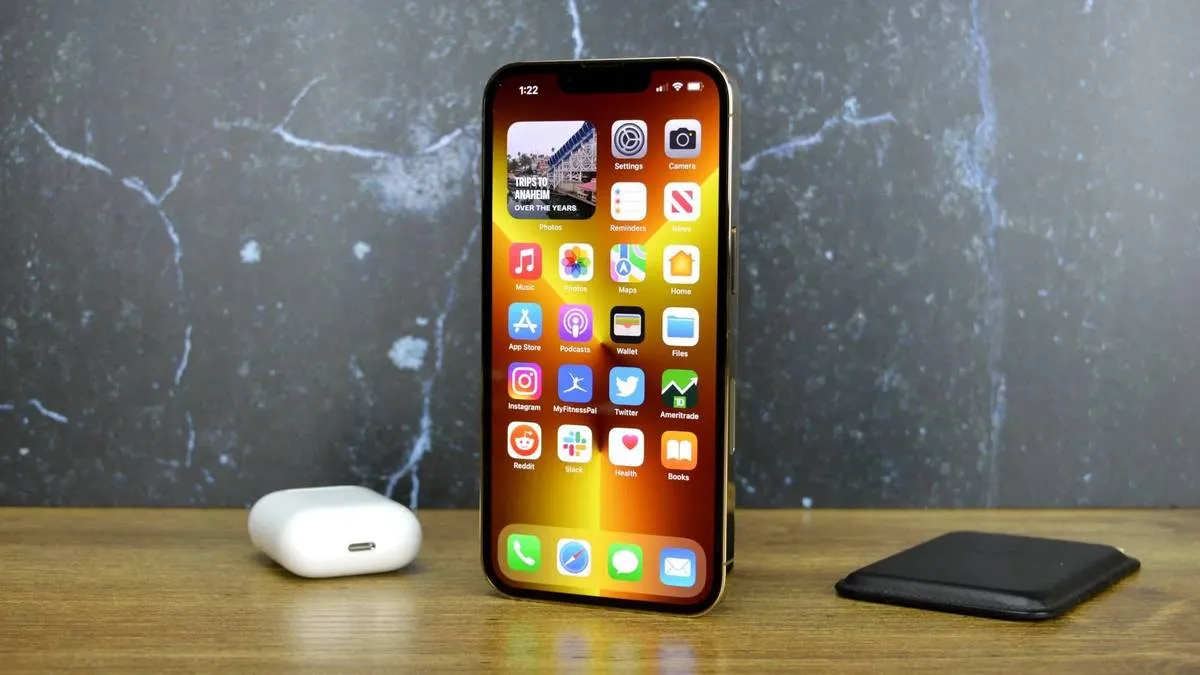
یکی از جنبههای ناامید کننده پوشیدن ماسک در اماکن عمومی هنگام استفاده از آیفونی که دارای فناوری Face ID اپل است، عدم توانایی در باز کردن قفل گوشی است. چون نیمی از صورت شما پوشیده است، Face ID کار نمیکند؛ و وارد کردن رمز عبور برای باز کردن قفل تلفن کار میکند.
در این گزارش با انجام چند ترفند ساده میتوانید تجربه استفاده از آیفون خود را بهبود ببخشید.
اگر آیفون شما از iOS ۱۵ استفاده میکند، ممکن است بخواهید مستقیماً از برخی از ویژگیهای محبوبتر آن مانند SharePlay در FaceTime یا تشخیص متن در دوربین خود استفاده کنید. اما تنظیمات زیادی وجود دارد که باید به تغییر آنها فکر کنید. در ادامه، شما را با مراحل پیکربندی تنظیماتی آشنا میکنیم که میتوانند دسترسی آیفون شما را بهتر کند.
هشدار تماسهای ورودی تمام صفحه را بازگردانید
قبل از آپدیت iOS 14 در سال گذشته، هنگامی که قفل گوشی باز ئو صفحه تلفن همراه روشن بود، صفحه تماس ورودی کل صفحه نمایش شما را در اختیار میگرفت. با این حال، با عرضه iOS ۱۴، اپل اعلانات تماس ورودی را تغییر داد تا بیشتر شبیه یک هشدار معمولی باشد. یعنی یک اعلان کوچک که هنگام استفاده از تلفن خود در نزدیکی بالای صفحه نمایش داده میشود.
برای بازگرداندن هشدارهای تمام صفحه که ممکن است برای برخی کاربران مطلوب تر باشد میتوان از مسیر Settings > Phone > Incoming Calls > Full Screen استفاده کرد.
اگر پوشش 5G را نمیخواهید یا ندارید خاموش کنید
اپل یک ویژگی Smart Data را ارائه میکند که مختص تلفنهای 5G است و اینترنت به طور خودکار بین شبکههای 4G LTE و 5G جابهجا میشود. با روشن بودن این ویژگی ممکن است متوجه شوید که باتری آیفون شما سریعتر از قبل تخلیه میشود. اگر نمیخواهید عمر باتری را فدای سرعت سریعتر 5G کنید، آن را خاموش کنید. میتوانید وقتی 5G را میخواهید یا زمانی که خدمات در منطقه شما بهبود مییابد، دوباره آن را روشن کنید.
برای خاموش کردن 5G، برنامه Settings را باز کنید سپس به Cellular > Cellular Data Options > Voice & Data بروید و روی LTE ضربه بزنید. از طرف دیگر، اگر میخواهید آیفون شما در صورت وجود به طور انحصاری از اتصال 5G استفاده کند، میتوانید 5G On را انتخاب کنید.
قفل گوشی خود را در حالی که ماسک دارید باز کنید
یکی از جنبههای ناامید کننده پوشیدن ماسک در اماکن عمومی هنگام استفاده از آیفونی که دارای فناوری Face ID اپل است، عدم توانایی در باز کردن قفل گوشی است. چون نیمی از صورت شما پوشیده است، Face ID کار نمیکند؛ و وارد کردن رمز عبور برای باز کردن قفل تلفن کار میکند.
به راحتی، اکنون این گزینه را دارید که یک ویژگی بازگشایی با چهره را فعال کنید که باز کردن قفل آیفون را در زمانی که صورت شما پوشانده است بسیار آسان میکند البته تا زمانی که اپل واچ دارید. هنگامی که هر دو دستگاه به روز شدند، برنامه تنظیمات را در آیفون خود باز کنید و سپس گزینه Face ID & Passcode را باز کنید. به پایین پیمایش کنید تا بخش Unlock with Apple Watch را بیابید (برای نمایش تنظیمات باید به Apple Watch متصل باشید)، جایی که میتوانید این ویژگی را برای هر ساعتی که به iPhone خود پیوند داده شده است روشن کنید.
اعلانهای کامل را در صفحه قفل خود نشان دهید
اولین باری که فناوری Face ID اپل را تجربه میکنید، متوجه میشوید که نمیتوانید محتوای هشدارها و اعلانهای جدید را در صفحه قفل ببینید. بهعنوان مثال، بهجای اینکه ببینید چه کسی برای شما پیام متنی ارسال کرده و چه میگوید، فقط یک هشدار عمومی پیامها را مشاهده خواهید کرد.
بهطور پیشفرض، تمام آیفونهای دارای فناوری Face ID اپل محتوای هشدار را تا زمانی که گوشی خود را بردارید و با نگاه کردن به آن قفل آن را باز کنید، پنهان میکنند. این یک ویژگی حفظ حریم خصوصی است که من بیشتر از آن لذت میبرم، با رفتن به Settings > Notifications > Show Previews و انتخاب Always میتوانید نحوه نمایش اعلانها را در صفحه قفل خود تغییر دهید. برعکس، اگر میخواهید محتوای اعلانهای خود را همیشه در صفحه قفل پنهان نگه دارید، میتوانید هرگز را انتخاب کنید.
خواندن متن صفحه را آسانتر کنید
با چند ضربه بر روی صفحه نمایش آیفون خود، میتوانید اندازه فونت را تنظیم کنید تا خواندن آن آسانتر شود. تنظیمات را باز کنید و به Display & Brightness > Text Size بروید، جایی که میتوانید از نوار لغزنده استفاده کنید تا از اندازه فونت راضی باشید.
روشنایی خودکار را برای عمر باتری بیشتر غیرفعال کنید
سطح روشنایی صفحه نمایش آیفون شما میتواند تاثیر زیادی بر عمر باتری داشته باشد. به طور پیش فرض، iOS به طور خودکار روشنایی نمایشگر را بر اساس میزان نوری که حسگر محیط تشخیص میدهد تنظیم میکند. اما اگر میخواهید کنترل کامل را در دست بگیرید، میتوانید روشنایی خودکار را غیرفعال کنید، به این معنی که هر سطح روشنایی را در آن تنظیم کنید، همان جایی است که تا زمانی که دوباره آن را تنظیم نکنید، باقی میماند.
Settings > Accessibility > Display & Text Size را باز کنید و در پایین صفحه کلیدی برای خاموش کردن روشنایی خودکار پیدا خواهید کرد. اکنون، هر زمان که میخواهید صفحهنمایش خود را تنظیم کنید، میتوانید با باز کردن Control Center با کشیدن انگشت از پایین صفحه به بالا روی دستگاهی که دکمه هوم دارد، یا از گوشه سمت راست بالا در آیفونهای جدیدتر، این کار را انجام دهید.
منبع: باشگاه خبرنگاران جوان



لینک کوتاه: کپی لینک

مدیریت خشم چیست؟ راهکارهای کنترل خشم بدون سرکوب احساسات بیک؛ خودکاری که ۳ کیلومتر خط مینویسد لیست ۳۰ رفتار خطرناکی که ایرانیان هر روز انجام میدهند ۵ سؤالی که آدمهای حسود زیاد میپرسند کوفتهای متفاوت از ترکیه؛ راز خوشمزگی «کادین بودو کوفته» چیست؟ + طرز تهیه کادین بودو کوفته عجیبترین کارهایی که دیکتاتورهای مشهور انجام دادهاند طرز تهیه سوغورمه کباب؛ این کباب ترکی با بادمجان کبابی غوغا میکند کشورها را با لقبهای عجیب و جذابشان بشناسید؛ از «سرزمین آتش و یخ» تا «بام جهان» بلندترین قلهها در هر یک از ۷ قاره جهان (+ اینفوگرافیک) داستان رزا شانینا؛ تکتیرانداز زن ارتش سرخ که «وحشت پنهان پروس شرقی» لقب گرفت (+عکس) ریختن سرکه در ماشین لباسشویی؛ ترفند کاربردی یا اشتباه پرهزینه؟ ایرانیان بیشتر در چه ماهی به دنیا میآیند؟!(+اینفوگرافیک) خانه را با آشپزخانهای همیشه تمیز، شاداب کنید چرا بعضی مردان زنان مطلقه را برای ازدواج انتخاب میکنند؟؛ واقعیتی که کمتر دربارهاش حرف میزنیم استرس مزمن چگونه ویژگیهای شخصیتی ما را تغییر میدهد؟